Labels

Learn the powerful enterprise adaptable database:

Getting Started With ADABAS & Natural

Saturday, April 1, 2017

101 Ionic Creator Startup Templates


.
101 Ionic Creator Startup Templates

1) Login To Ionic Creator

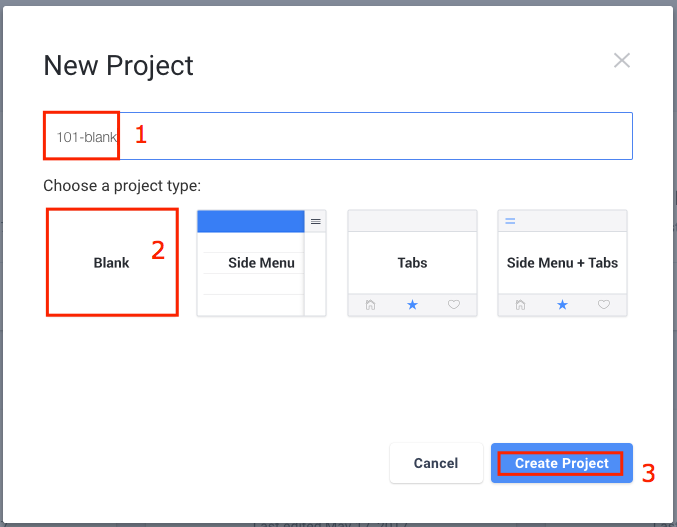
2) Create new project

Type 101-blank.
Select Blank Project.
Click Create.

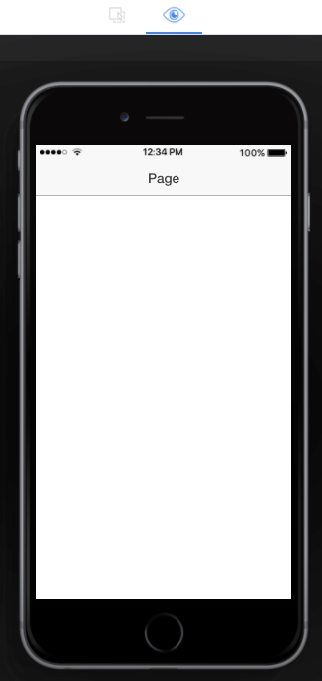
3) Preview

4) Back to Dashboard

Click Dashboard button.

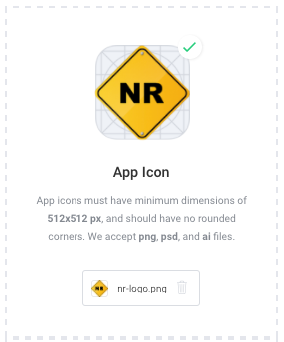
5) Add App Icon

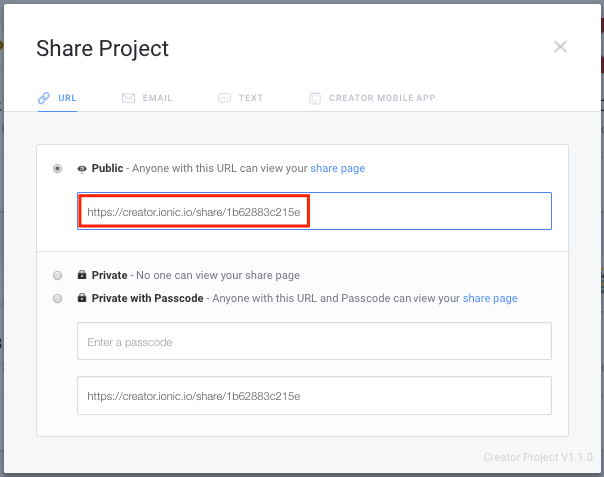
6) Share project

 
This project has been set to public access using the link below:

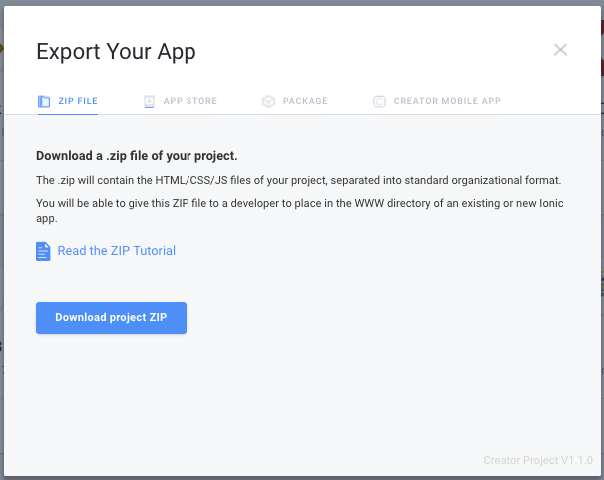
7) Export as Zip File

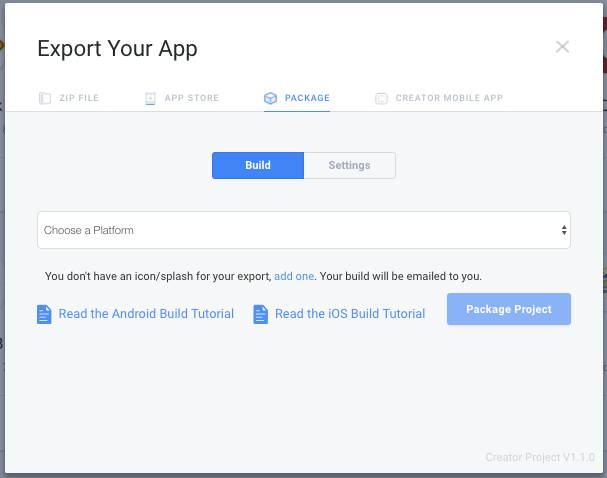
8) Export as Package

Download the apps (apk).

9) Download Startup Templates

Blank
Side
Tab
Side+Tab
.

What is Auth0


Auth0 is an enterprise-grade platform for modern identity.
They give you tools that eliminate the friction of authentication for your applications and APIs - all accessible through your account dashboard.

You can easily and quickly connect your apps, choose identity providers, add users, set up rules, customize your login page and access analytics from your Auth0 dashboard. It really is identity made simple for developers.

https://auth0.com/

Friday, March 10, 2017

Create Custom Response with Google Apps 1


.
Create Custom Response with Google Apps 1

OBJECTIVE

1. Create script to send form response
Get the form from the previous tutorial.

1. Create script to send form response

function submitResponse(){
  var form=FormApp.getActiveForm();
  var items=form.getItems();

  var itemName = items[0].asTextItem();
  var itemNameResponse = itemName.createResponse('mr razoph');
  var itemEmail = items[1].asTextItem();
  var itemEmailResponse = itemEmail.createResponse('razoph@gmail.com');  
  var itemRefNo = items[2].asTextItem();
  var itemRefNoResponse = itemRefNo.createResponse('razoph@gmail.com');  

    var formResponse = form.createResponse();
    formResponse.withItemResponse(itemNameResponse );
    formResponse.withItemResponse(itemEmailResponse );
    formResponse.withItemResponse(itemRefNoResponse );
    formResponse.submit();

}
Run.
Outcome.

REFERENCE


.

Creating Custom Survey with Google Apps 5


.
Creating Custom Survey with Google Apps 5

OBJECTIVE

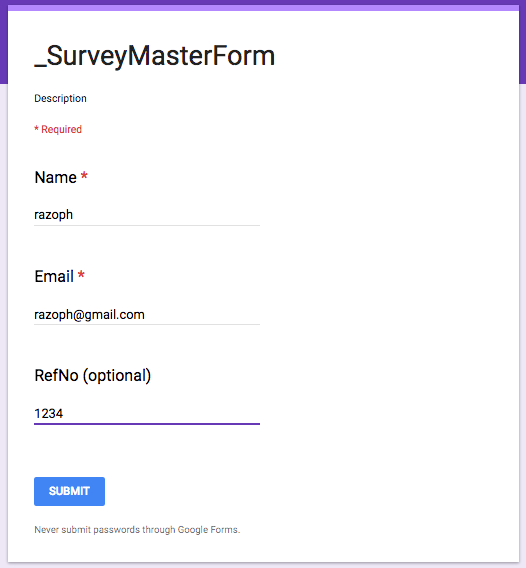
1. Create a _SurveyMasterForm.
2. Add Trigger to _SurveyMasterForm.
3. Test the survey form.

1. Run script to create _SurveyMasterForm

Script: _createSurveyMasterForm
//get required object
   var SCID =ScriptApp.getScriptId(); //SCID
   var SSDOC = DriveApp.getFileById(SCID);
   var Folders = SSDOC.getParents();
   var Folder = Folders.next();
   var FOLDERID = Folder.getId(); //FOLDERID
function showId(){
  Logger.log("SCID:"+SCID);
  Logger.log("FOLDERID:"+FOLDERID);
}
function createForm(){

  var filename="SurveyMasterForm";

  var files = Folder.getFiles();
 while (files.hasNext()) {
   var file = files.next();
   if (filename==file.getName()){
     Logger.log(file.getName());
     Folder.removeFile(file)
   }
 }
  //create the form
  var form = FormApp.create(filename);
  var formFile = DriveApp.getFileById( form.getId() );
  DriveApp.getFolderById(FOLDERID).addFile( formFile );
  /*when we create a document, it will be placed both in the parent folder and root folder*/
  /*so we need to remove them from the root folder*/
  DriveApp.getRootFolder().removeFile(formFile);
  // Update form properties via chaining.
  form.setTitle(filename)
     .setDescription("Description")
     .setConfirmationMessage('Thanks for responding!')
     .setAllowResponseEdits(true)
     .setAcceptingResponses(true);  

   // Add text fields
  form.addTextItem().setTitle('Name').setRequired(true);
  form.addTextItem().setTitle('Email').setRequired(true);
  form.addTextItem().setTitle('RefNo (optional)');  

  //return response
  return ContentService
  .createTextOutput(JSON.stringify({
    "result": "success",
    "values": filename
  }))
  .setMimeType(ContentService.MimeType.JSON);  
}  
Run the script.

2. Add Trigger to _SurveyMasterForm

Open the form _SurveyMasterForm
Open Script Editor.
Add codes.
function sendConfirmationEmail(e) {
  // e is a Form Event object - see https://developers.google.com/apps-script/guides/triggers/events#google_forms_events
  // Edit this to set the subject line for the sent email
  var subject = "Submission Successful";
  // This will show up as the sender's name
  var sendername = "Survey Master";
     
  // This is the body of the registration confirmation message
  var message = "Thank you for registering.<br>We will be in touch.<br><br>";
  message += "Your form responses were:<br><br>";
  // response is a FormResponse - see https://developers.google.com/apps-script/reference/forms/form-response
  var response = e.response;
  var textbody, sendTo, bcc;
  // Get the script owner's email address, in order to bcc: them
  bcc = Session.getActiveUser().getEmail();
  // Now loop around, getting the item responses and writing them into the email message
  var itemResponses = response.getItemResponses();
  for (var i = 0; i < itemResponses.length; i++) {
    var itemResponse = itemResponses[i];
    message += itemResponse.getItem().getTitle() +": " + itemResponse.getResponse() + "<br>";
    // If this field is the email address, then use it to fill in the sendTo variable
    // Check that your form item is named "Email" or edit to match
    if (itemResponse.getItem().getTitle() == "Email") {
      sendTo = itemResponse.getResponse();
    }
  }
  message += "<br>If you wish to edit your response, please click on <a href=\"" + response.getEditResponseUrl() + "\">this link</a>.";
  message += "<br><br>";
  textbody = message.replace("<br>", "\n");
     
  GmailApp.sendEmail(sendTo, subject, textbody,
                       {bcc: bcc, name: sendername, htmlBody: message});
}
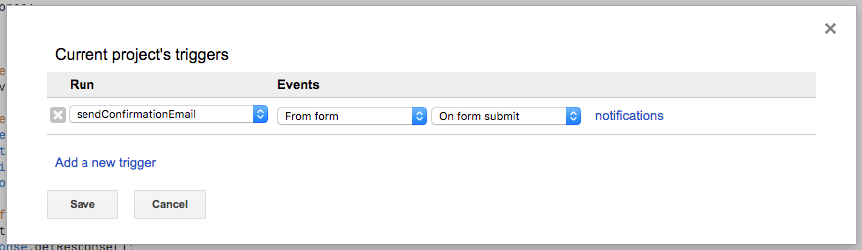
Add Trigger.

3. Test the survey form.

Check the respondent email.

REFERENCES


.

Creating Custom Survey with Google Apps 4

.
Creating Custom Survey with Google Apps 4

OBJECTIVE

1. Add Text Fields; Name, Email and Reference No.

1) Add Text Fields

//get required object
   var ss = SpreadsheetApp.getActiveSpreadsheet();//current spreadsheet
   var SSID = ss.getId(); //SSID
   var SSDOC = DriveApp.getFileById(SSID);
   var Folders = SSDOC.getParents();
   var Folder = Folders.next();
   var FOLDERID = Folder.getId(); //FOLDERID
function showId(){
  Logger.log("SSID:"+SSID);
  Logger.log("FOLDERID:"+FOLDERID);
}
function doGet(e) {
    return handleResponse(e);
}
function doPost(e) {
    return handleResponse(e);
}
function handleResponse(e) {
    var lock = LockService.getPublicLock();
    lock.waitLock(30000); // wait 30 seconds before conceding defeat.
    try {
      var action = e.parameter.action;
      if (action == 'getsheet') {
            return getSheet(e);
      }
    } catch (e) {
        // if error return this
        return ContentService
            .createTextOutput(JSON.stringify({
                "result": "error",
                "error": e
            }))
            .setMimeType(ContentService.MimeType.JSON);
    } finally { //release lock
        lock.releaseLock();
    }        
}  
function getSheet(e){  
  var data =[];
  //check if parameter is undefined
  if ((typeof(e) === "undefined")||
      (typeof(e.parameter) === "undefined")||
    (typeof(e.parameter.sheet) === "undefined")) {
    data.push({'sheet':'undefined'});
  }
  //else, process request parameter values
  else {
    var SHEETNAME=e.parameter.sheet;
    data = SpreadsheetApp.getActiveSpreadsheet().getSheetByName(SHEETNAME).getDataRange().getValues();
  }
  return ContentService
  .createTextOutput(JSON.stringify({
    "result": "success",
    "values": data
  }))
  .setMimeType(ContentService.MimeType.JSON);
}
function createForms(){
  var db = objDB.open(SSID);
  grouprows = objDB.getRows( db, 'groups' );   //get all rows in the groups sheet


   grouprows.forEach(function (grouprow) { //for each row, not including the header row
  var Gid=grouprow.Gid;
  var filename=grouprow.Group + "~"+ grouprow.SubGroup;

  //create the form
  var form = FormApp.create(filename);
  var formFile = DriveApp.getFileById( form.getId() );
  DriveApp.getFolderById(FOLDERID).addFile( formFile );
  //create the sheet
  var sheet = SpreadsheetApp.create(filename);  
  var sheetFile  = DriveApp.getFileById( sheet.getId() );
  DriveApp.getFolderById(FOLDERID).addFile( sheetFile );  

  /*when we create a document, it will be placed both in the parent folder and root folder*/
  /*so we need to remove them from the root folder*/
  DriveApp.getRootFolder().removeFile(formFile);
  DriveApp.getRootFolder().removeFile(sheetFile);
     
  // Link Form to Spreadsheet
  form.setDestination(FormApp.DestinationType.SPREADSHEET, sheetFile.getId());  

  // Update form properties via chaining.
  form.setTitle(filename)
     .setDescription(grouprow.SubGroup)
     .setConfirmationMessage('Thanks for responding!')
     .setAllowResponseEdits(true)
     .setAcceptingResponses(true);  
     
  // Update survey master file
  objDB.updateRow( db, 'groups', {FormId:form.getId(),SheetId:sheet.getId()}, {Gid:Gid } )  
   // Add text fields
  form.addTextItem().setTitle('Name').setRequired(true);
  form.addTextItem().setTitle('Email').setRequired(true);
  form.addTextItem().setTitle('RefNo (optional)');
     
  //get questions from the sheet questions
  //specify the colums that we want to extract ie ['itype','mtype','descriptions']
  //specify the condition based on JSON data format ie SubGroup contains grouprow.SubGroup value
  rows = objDB.getRows( db, 'questions', ['itype','mtype','description'], {SubGroup:grouprow.SubGroup} );
  var questions=[];

  //prepare the questions array
  rows.forEach(function (row) {
    if (row.itype=='t'){return true;} //skip the title row
    questions.push(row.description);  // push the remaining rows
  });

  //create grid item
  //add questions array to grid item
  var item = form.addGridItem();
  item.setTitle('Rate your preference')
     .setRows(questions)
     .setColumns(['Strongly Disagree', 'Disagree', 'Not Sure','Agree', 'Strongly Agree']);

   });//end for each

  //return response
  return ContentService
  .createTextOutput(JSON.stringify({
    "result": "success",
    "values": grouprows
  }))
  .setMimeType(ContentService.MimeType.JSON);  
}  

DEMO

REFERENCES


.